




কীভাবে ওয়ার্ডপ্রেস ইনস্টল করবেন তা বোঝার চেষ্টা করছেন? আপনি ব্যবহার করতে পারেন এমন কয়েকটি পৃথক পদ্ধতি রয়েছে, যার মধ্যে প্রতিটি জন্য আমি একটি গভীরতর গাইড দিব।
প্রথমত, কেন ওয়ার্ডপ্রেস প্রথম স্থানে ইনস্টল করার জন্য বিভিন্ন পদ্ধতি রয়েছে? উত্তরটি সহজ… ওয়ার্ডপ্রেসের জনপ্রিয়তার কারণে, বেশ কয়েকটি সহায়ক সরঞ্জাম রয়েছে যা বিভিন্ন সার্ভার এবং হোস্টগুলিতে প্ল্যাটফর্মটি ইনস্টল করা সহজ করে তোলে। ফলস্বরূপ, ওয়ার্ডপ্রেস ইনস্টল করার জন্য কেবল একটি বিকল্প নেই তবে একাধিক বিকল্প রয়েছে।
এই পোস্টে, আমি আপনাকে ওয়ার্ডপ্রেস ইনস্টল করার জন্য প্রচলিত প্রতিটি পদ্ধতির জন্য একটি টিউটোরিয়াল দেব। আপনার কোন পদ্ধতিটি বেছে নেওয়া উচিত তার জন্য আপনাকে কিছু নির্দেশিকা দেওয়ার জন্য, আমি গাইডকে সবচেয়ে সহজ থেকে বেশিরভাগ সময় ব্যয় করার আদেশ দিয়েছি। সুতরাং আপনি যদি ওয়ার্ডপ্রেস ইনস্টল করার দ্রুত এবং সহজতম উপায়টি সন্ধান করেন তবে শীর্ষে শুরু করুন!দ
আপনি যদি ম্যানুয়ালি ওয়ার্ডপ্রেস ইনস্টল করবেন সে সম্পর্কে একটি সংক্ষিপ্তসার সন্ধান করতে থাকেন, তবে এটি এখানে রয়েছে:
- ওয়ার্ডপ্রেস.আর.ও. থেকে ওয়ার্ডপ্রেসের সর্বশেষতম সংস্করণটি ডাউনলোড করুন
- ফাইলটি আনজিপ করুন এবং এটিকে
public_html(বা অনুরূপ) ডিরেক্টরিতে আপলোড করুন - মাইএসকিউএল ডেটাবেস এবং ব্যবহারকারী তৈরি করুন
wp-config.phpফাইলটি কনফিগার করুন।- ওয়ার্ডপ্রেস ইনস্টল চালান
আরও তথ্যের জন্য, নীচে পড়ুন:
পদ্ধতি # ১: সিপ্যানেল এবং অটোইনস্টলারের মাধ্যমে কীভাবে ওয়ার্ডপ্রেস ইনস্টল করবেন
সিপ্যানেল হ’ল ড্যাশবোর্ড যা বেশিরভাগ ওয়েব হোস্ট তাদের গ্রাহকদের দেয়। আপনি হোস্টিংয়ের জন্য সাইন আপ করার সময়, আপনার হোস্টটি আপনাকে সিপ্যানেলের জন্য লগইন বিশদ সরবরাহ করতে হবে। এবং বেশিরভাগ হোস্টের জন্য সিপ্যানেল ইন্টারফেসটি দেখতে এরকম কিছু দেখাচ্ছে:
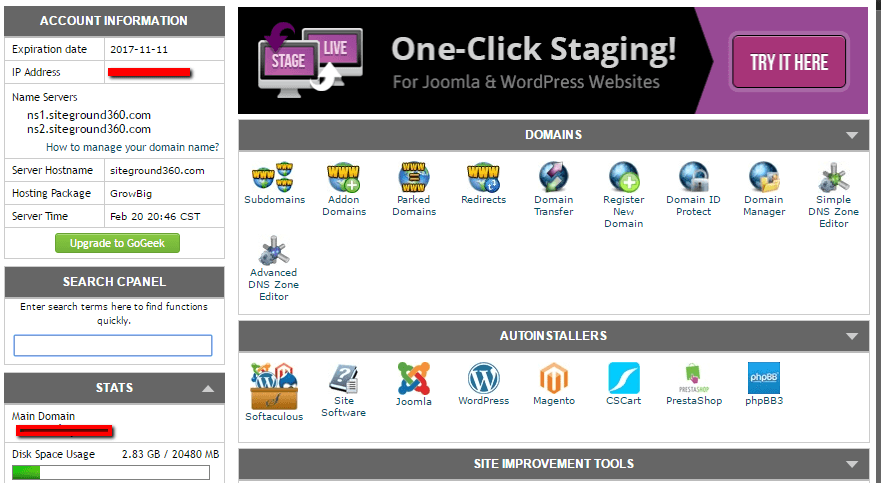
আপনার সিপ্যানেল ইন্টারফেসে আপনার হোস্টটি আপনাকে একটি অটোইনস্টলার নামে কিছু দিতে হবে। অটোইনস্টলাররা মূলত সম্পূর্ণ ওয়ার্ডপ্রেস ইনস্টল প্রক্রিয়াটি স্বয়ংক্রিয় করে দেয় যা আমি পরবর্তী বিভাগে রূপরেখা করব। সুতরাং ম্যানুয়ালি সবকিছু করার দরকারের পরিবর্তে আপনি কিছু প্রাথমিক তথ্য ইনপুট করুন, একটি বোতামে ক্লিক করুন এবং অটোইনস্টলার আপনার জন্য ওয়ার্ডপ্রেস ইনস্টল করে।
আপনার মুখোমুখি হতে পারে এমন কয়েকটি আলাদা অটো ইনস্টলার রয়েছে:
- Softaculous
- Fantastico
এবং কিছু ছোটখাটো ইন্টারফেস পার্থক্য থাকতে পারে, তবে অটোইনস্টলারের সবাই কমবেশি একই রকম কাজ করে। সুতরাং আমি সফটাক্যালাকুলস ব্যবহার করে আপনাকে একটি উদাহরণ দেখানোর সময়, আপনার অটোইনস্টলারের জন্য সঠিক ইন্টারফেসটি সামান্য কিছুটা আলাদা দেখায়।
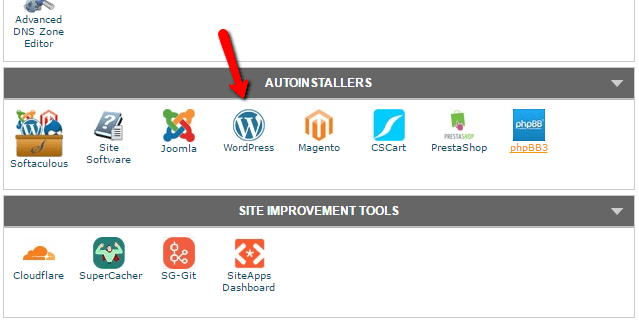
শুরু করতে, সিপ্যানেলে ওয়ার্ডপ্রেস অটোইনস্টলারের লিঙ্কটি সন্ধান করুন এবং এটিতে ক্লিক করুন:
পরবর্তী স্ক্রিনে, আপনার একটি এখনই ইনস্টল করুন লিঙ্কটি দেখতে হবে (আপনি কোন অটোইনস্টলার ব্যবহার করছেন তা বিবেচনা করা উচিত নয়)। কেবল এটি ক্লিক করুন:
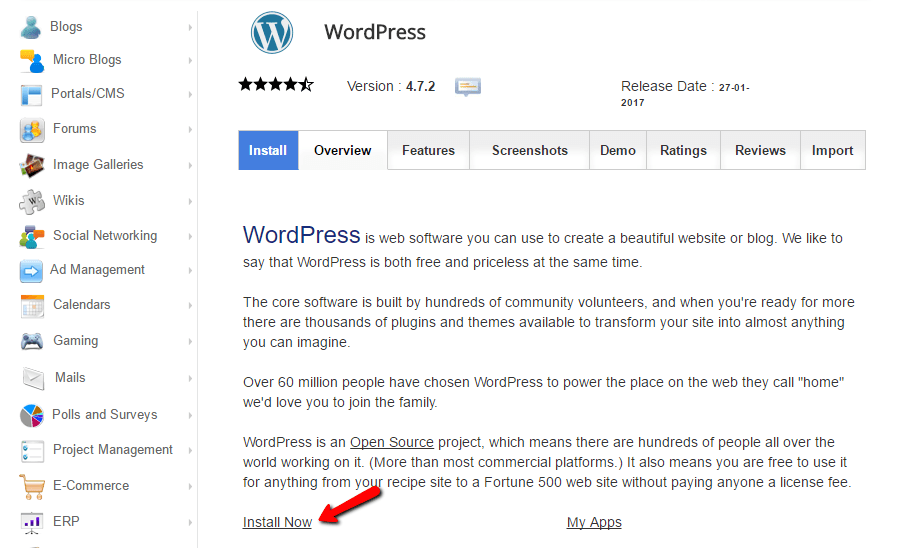
এরপরে, আপনার ওয়ার্ডপ্রেস ইনস্টলের জন্য আপনাকে বিশদ লিখতে হবে। আবার, আপনি কোন অটোইনস্টলার ব্যবহার করছেন তা বিবেচনা না করেই এই ইন্টারফেসটি সাধারণত একই দেখতে হবে।
প্রথমে আপনি যেখানে ওয়ার্ডপ্রেস ইনস্টল করতে চান সেই প্রোটোকল এবং ডোমেন নাম পূরণ করুন:
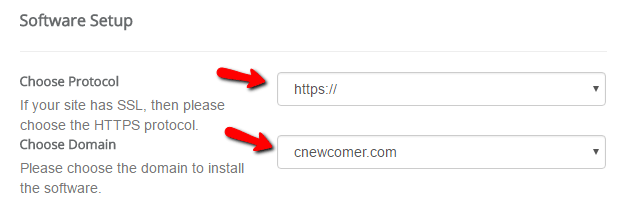
জন্য প্রোটোকল , আপনি একটি ব্যবহার করছেন যদি SSL সার্টিফিকেট , আপনি HTTPS দ্বারা নির্বাচন করা উচিত। অন্যথায়, আপনার এইচটিটিপি নির্বাচন করা উচিত। যতক্ষণ না আপনি উদ্দেশ্যপূর্ণ একটি SSL সার্টিফিকেট ইনস্টল , ডিফল্ট HTTP- র হয়।
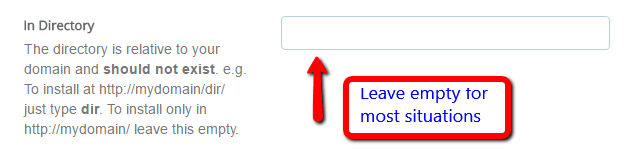
এরপরে, আপনি যে ডিরেক্টরিটিতে ওয়ার্ডপ্রেস ইনস্টল করতে চান তা চয়ন করুন। 99% পরিস্থিতিতে আপনার এই ক্ষেত্রটি ফাঁকা ছেড়ে দেওয়া উচিত । এটিকে খালি রেখে যাওয়া মানে আপনার মূল ডোমেনে ওয়ার্ডপ্রেস ইনস্টল করা হবে। এটি হ’ল যদি আপনার ডোমেনটি থাকে YOURDOMAIN.comতবে ওয়ার্ডপ্রেস ইনস্টল করা হবে এর YOURDOMAIN.comচেয়ে ভালো কিছু না YOURDOMAIN.com/mywpsite।
আরও কিছুটা নিচে আপনার সাইটের সেটিংস প্রবেশ করতে হবে । এগুলি আপনার সাইটের নাম এবং বর্ণনার জন্য কেবলমাত্র ডিফল্ট মান। আপনি এগুলি সর্বদা ওয়ার্ডপ্রেস ইন্টারফেস থেকে পরে পরিবর্তন করতে পারেন:
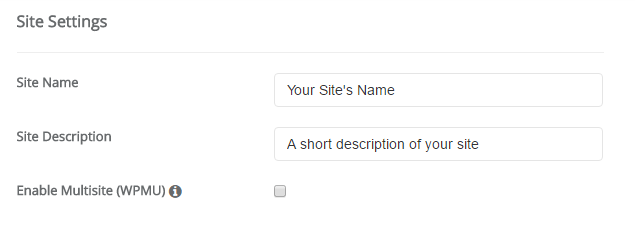
আপনি বিশেষত একটি মাল্টিসাইট নেটওয়ার্ক তৈরি করার চেষ্টা না করা পর্যন্ত ওয়ার্ডপ্রেস মাল্টিসাইট সক্ষম করবেন না ।
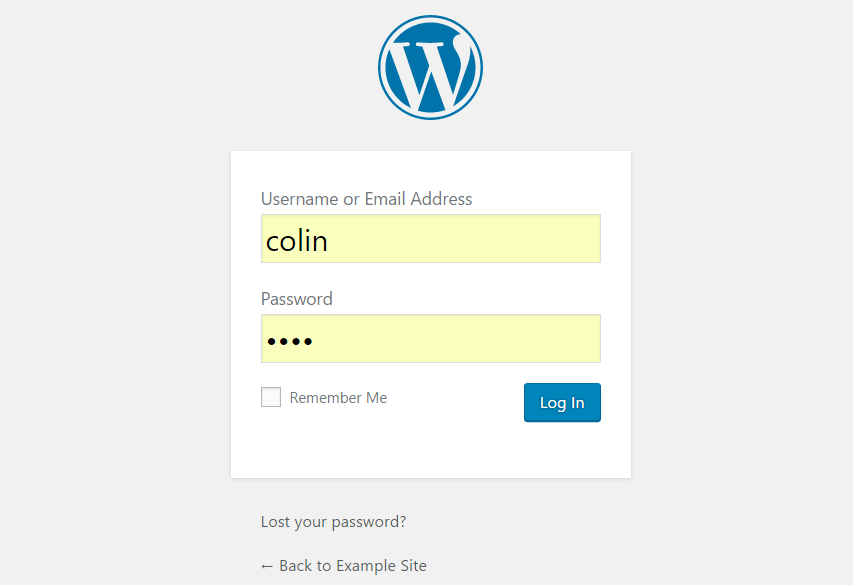
আপনার ওয়ার্ডপ্রেস অ্যাকাউন্টের জন্য আপনাকে লগইন শংসাপত্র তৈরি করতে হবে। আপনি ইনস্টলেশন পরে আপনার ওয়ার্ডপ্রেস ড্যাশবোর্ডে লগ ইন করতে এই ব্যবহারকারীর নাম / পাসওয়ার্ড সংমিশ্রণটি ব্যবহার করবেন, তাই নিশ্চিত হয়ে নিন যে আপনি এটি মনে রেখেছেন:
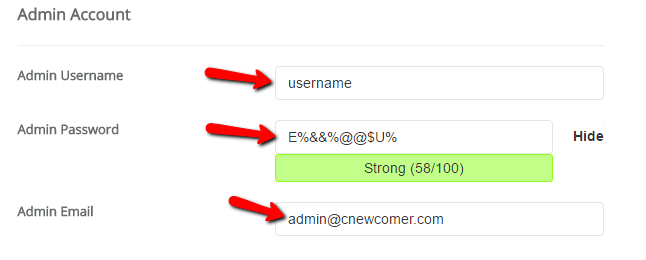
আপনি যে নির্দিষ্ট অটোইনস্টলারটি ব্যবহার করছেন তার উপর নির্ভর করে আপনি কয়েকটি অন্যান্য বিকল্পও দেখতে পাবেন। আপনি এগুলি নিরাপদে উপেক্ষা করতে পারেন। যেটি, আমি ডিফল্ট হিসাবে আচ্ছাদন করি না এমন কিছু ছেড়ে দেওয়া ভাল।
একবার আপনি সমস্ত কিছু পূরণ করার পরে, পর্দার নীচে ইনস্টল ক্লিক করতে ভুলবেন না । এটি চালাতে এক মিনিট বা তার বেশি সময় নিতে পারে। তারপরে, আপনার একটি নিশ্চিতকরণ পাওয়া উচিত। আপনি গিয়ে ব্র্যান্ডের নতুন ওয়ার্ডপ্রেস ইনস্টলটিতে লগ ইন করতে পারেন YOURDOMAIN.com/wp-admin।
পদ্ধতি # 3: কীভাবে ম্যানুয়ালি ওয়ার্ডপ্রেস ইনস্টল করবেন
ব্যক্তিগতভাবে, আমি উপরের অটোইনস্টলারগুলি কতটা সরল এবং সর্বব্যাপী, সে কারণে এই প্রক্রিয়াটি আর ব্যবহার করার দরকার নেই। তবে আপনি যদি ম্যানুয়ালি ওয়ার্ডপ্রেস ইনস্টল করতে চান তবে পড়তে থাকুন। আপনি যদি একজন শিক্ষানবিস হন তবে কেবল উপরে উল্লিখিত স্বতঃশব্দ সংক্রান্ত প্রক্রিয়াটি ব্যবহার করুন।
বিখ্যাত 5 মিনিটের ইনস্টলটি চালানোর জন্য আপনার ফাইল আপলোড করার জন্য একটি এফটিপি প্রোগ্রামের প্রয়োজন হবে। আমি ফাইলজিলা ব্যবহার করি তবে আপনি প্রচুর মানের বিনামূল্যে এফটিপি প্রোগ্রাম পাবেন।
ওয়ার্ডপ্রেস.org থেকে ওয়ার্ডপ্রেসের সর্বশেষ সংস্করণটি ডাউনলোড করে শুরু করুন :
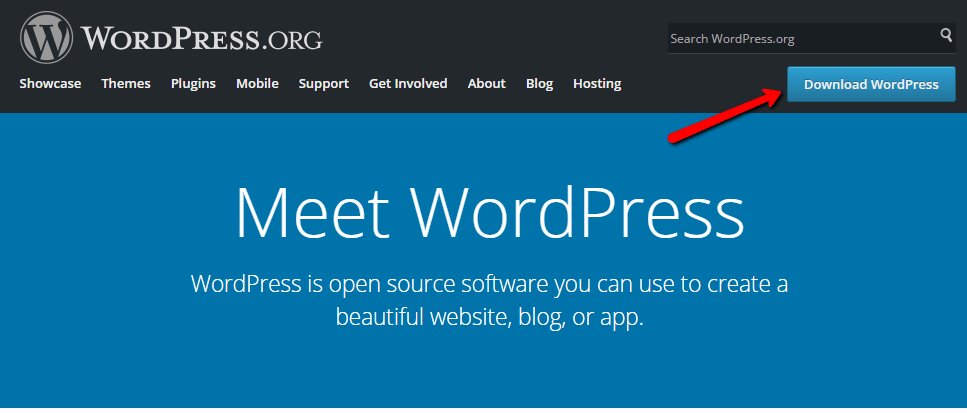
তারপরে ফাইলটি আনজিপ করুন এবং এটিকে public_htmlআপনার ওয়েবসাইটের (বা অনুরূপ) ডিরেক্টরিতে আপলোড করুন । আপনি যদি এফটিপিতে লগ ইন করবেন তা নিশ্চিত না হন তবে আপনার হোস্টকে আপনার এফটিপি অ্যাকাউন্টের তথ্যের জন্য জিজ্ঞাসা করুন:

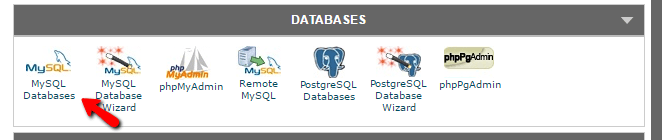
যখন এটি চলছে, আপনার সিপানেল অ্যাকাউন্টে যান এবং মাইএসকিউএল ডেটাবেস বিকল্পটি সন্ধান করুন:
একটি নতুন ডাটাবেস তৈরির জন্য আপনার একটি বিকল্প দেখতে হবে । আপনার ডাটাবেসের জন্য একটি নাম লিখুন এবং তৈরি করুন ডাটাবেস:
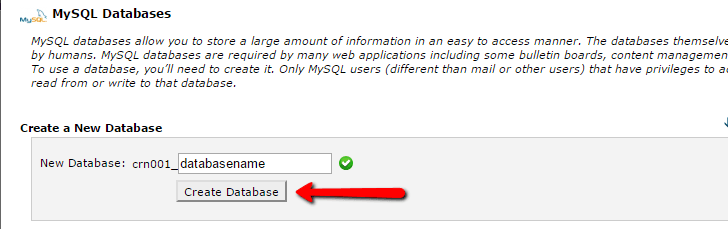
নামটি আপনি যা চান তা হতে পারে – আপনি এটি মনে রেখেছেন তা নিশ্চিত করুন। আপনার এটি পরে প্রয়োজন হবে।
পরবর্তী, আপনার ডাটাবেসের জন্য আপনাকে অবশ্যই একটি ব্যবহারকারী তৈরি করতে হবে। সুতরাং একই পৃষ্ঠায়, মাইএসকিউএল ব্যবহারকারীদের কাছে স্ক্রোল করুন এবং একটি নতুন ব্যবহারকারী তৈরি করুন:
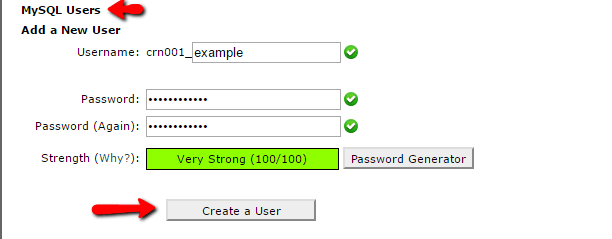
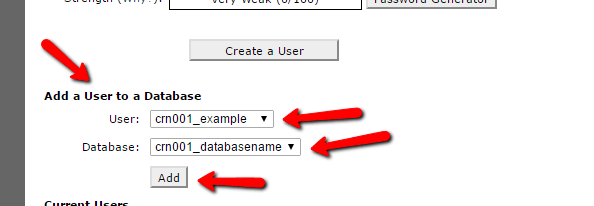
একবার আপনি ব্যবহারকারী তৈরি করার পরে, এটি আপনার তৈরি করা ডেটাবেজে অ্যাক্সেস দেওয়ার বিষয়টি নিশ্চিত করুন:
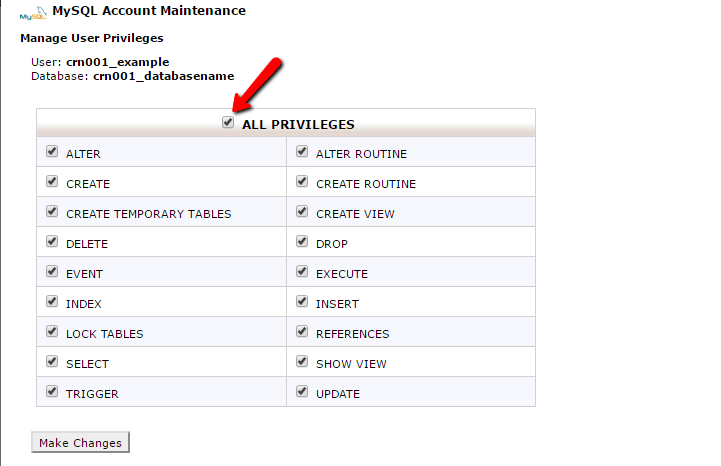
পরের পৃষ্ঠায়, সেই ব্যবহারকারী নামটি সমস্ত সুবিধাগুলি দেওয়ার বিষয়টিও নিশ্চিত করুন :
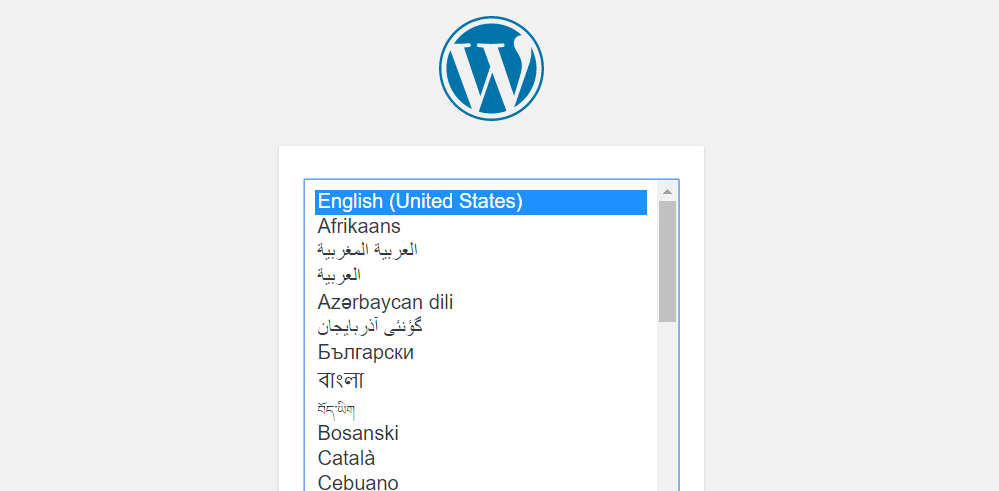
এখন, ধরে নিচ্ছি এফটিপি স্থানান্তর শেষ হয়েছে, আপনি ইনস্টলেশন প্রক্রিয়াটি সম্পূর্ণ করতে আপনার ডোমেন নামটিতে যেতে পারেন। আপনি যখন আপনার ডোমেনটিতে যান, আপনার উচিত ওয়ার্ডপ্রেস ইনস্টল উইজার্ডটি। প্রথমত, আপনার নিজের ভাষাটি বেছে নেওয়া দরকার:
তারপরে, নিশ্চিত হয়ে নিন যে আপনার কাছে আপনার ডাটাবেসের নাম, ব্যবহারকারীর এবং পাসওয়ার্ড ব্যবহারের বিশদ রয়েছে। অনুরোধ করা হলে সেগুলি প্রবেশ করুন:
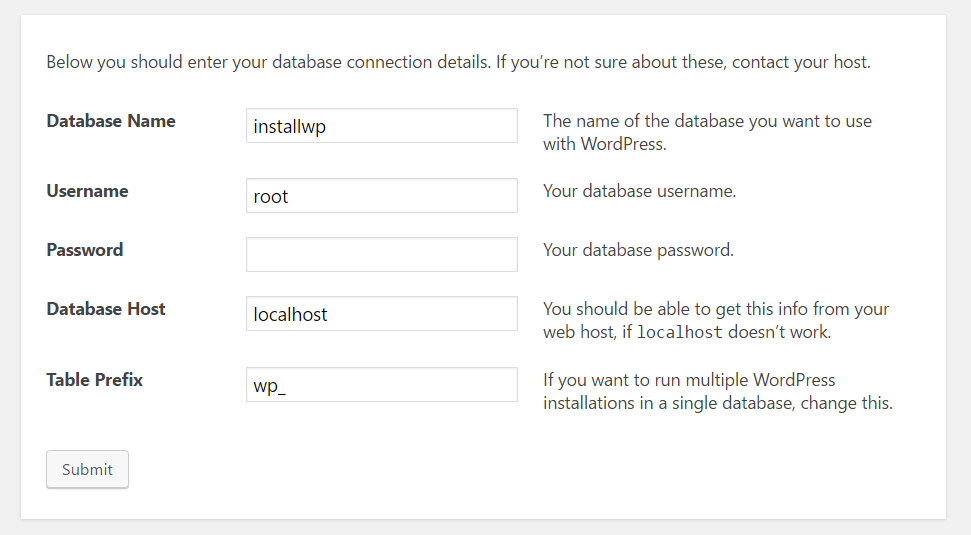
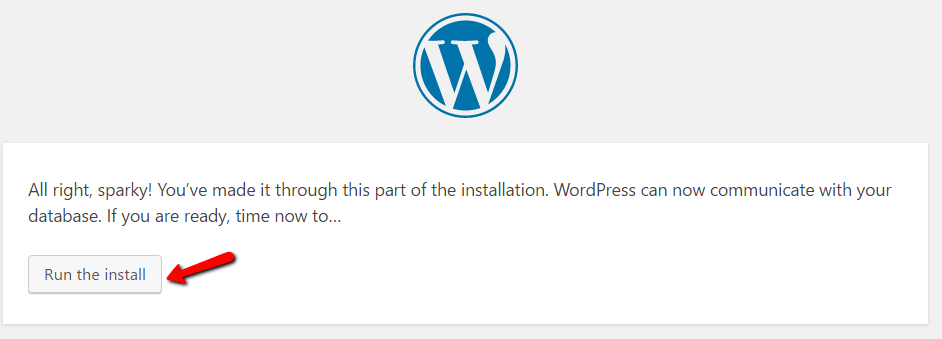
যদি সবকিছু ঠিকঠাক হয় তবে আপনার ওয়ার্ডপ্রেস ইনস্টল চালানো উচিত:
আপনার ওয়ার্ডপ্রেস সাইটটিকে একটি শিরোনাম দিন এবং আপনার প্রশাসক অ্যাকাউন্ট তৈরি করতে প্রয়োজনীয় তথ্য প্রবেশ করুন:
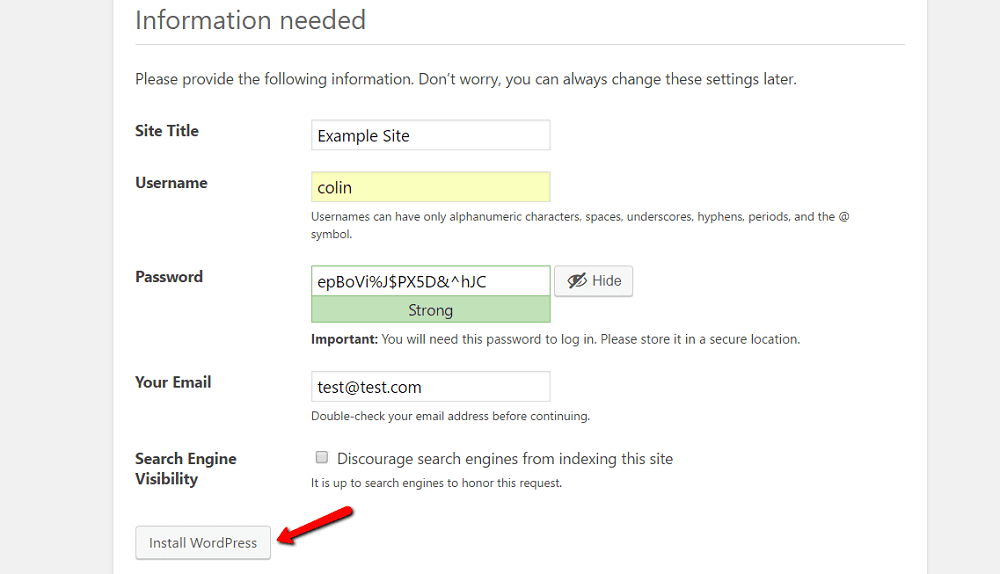
তারপরে ওয়ার্ডপ্রেস ইনস্টল করুন ক্লিক করুন।
এবং এটাই! আপনি কীভাবে ম্যানুয়ালি ওয়ার্ডপ্রেস ইনস্টল করবেন তা শিখলেন। আপনি এখন ইনস্টল প্রক্রিয়া চলাকালীন যে অ্যাকাউন্টের বিবরণ প্রবেশ করেছেন তা দিয়ে লগ ইন করতে পারেন: