





আপনি কি ওয়ার্ডপ্রেস থিম ইনস্টল করতে খুঁজছেন?
এখানে হাজার হাজার ওয়ার্ডপ্রেস থিম রয়েছে (বিনামূল্যে এবং অর্থ প্রদান উভয়ই) একটি শিক্ষানবিস হিসাবে, আপনি সঠিকটি না পাওয়া পর্যন্ত আপনি নিজের সাইটে তাদের কয়েকটি ব্যবহার করতে চাইতে পারেন।
এই শিক্ষানবিসের গাইডে, আমরা কীভাবে কোনও ওয়ার্ডপ্রেস থিম ইনস্টল করতে পারি সে সম্পর্কে ধাপে ধাপে নির্দেশাবলী বিশদভাবে ভাগ করব। আমরা একটি ওয়ার্ডপ্রেস থিম ইনস্টল করার জন্য তিনটি পৃথক উপায়ে কভার করব, যাতে আপনি যে পদ্ধতিটি আপনার পক্ষে সবচেয়ে ভাল কাজ করে তা চয়ন করতে পারেন।
একটি ওয়ার্ডপ্রেস থিম ইনস্টল করার আগেঃ
ওয়ার্ডপ্রেস থিম ইনস্টল করা সহজ তবে মনে রাখবেন যে আপনি যদি কোনও নতুন থিম সক্রিয় করেন তবে এটি আপনার ওয়েবসাইটের চেহারা এবং কার্যকারিতাটি পরিবর্তন করবে।
আপনি যদি কোনও বিদ্যমান থিম থেকে স্যুইচ করছেন, তবে আপনি ওয়ার্ডপ্রেস থিম পরিবর্তন করার আগে আমাদের যা করা উচিত তা আমাদের চেকলিস্টটি দেখতে চাইতে পারেন ।
আপনি যদি কোনও নতুন ওয়ার্ডপ্রেসে ওয়ার্ডপ্রেস থিম ইনস্টল করে থাকেন তবে আপনি যাওয়াই ভাল।
ওয়ার্ডপ্রেস অ্যাডমিন থিম অনুসন্ধান ব্যবহার করে একটি থিম ইনস্টল করুন
যদি আপনি WordPress.org থিম ডিরেক্টরি থেকে একটি বিনামূল্যে ওয়ার্ডপ্রেস থিম ইনস্টল করতে খুঁজছেন , তবে সবচেয়ে সহজ উপায় অন্তর্নির্মিত থিম অনুসন্ধান কার্যকারিতা ব্যবহার করে।
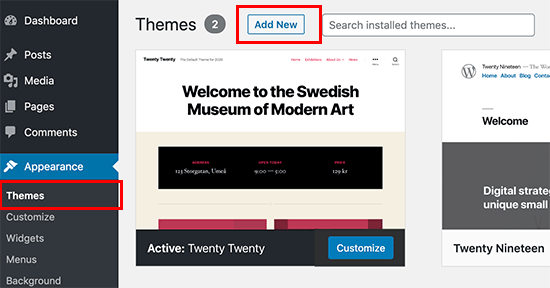
আপনাকে প্রথমে যা করতে হবে তা হ’ল আপনার ওয়ার্ডপ্রেস অ্যাডমিন এলাকায় লগ ইন করুন in এরপরে, উপস্থিতি »থিমস পৃষ্ঠায় যান এবং অ্যাড নিউ বোতামে ক্লিক করুন।
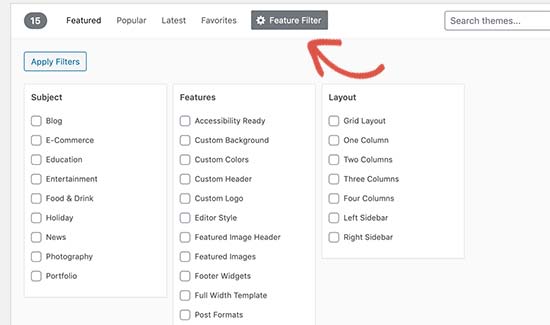
পরবর্তী স্ক্রিনে, আপনার থেকে চয়ন করার ক্ষমতা থাকবে: ফিচারযুক্ত ওয়ার্ডপ্রেস থিম, জনপ্রিয় ওয়ার্ডপ্রেস থিম, সর্বশেষ ওয়ার্ডপ্রেস থিম, একটি নির্দিষ্ট থিম অনুসন্ধান করুন বা নির্দিষ্ট বৈশিষ্ট্যযুক্ত থিমগুলি অনুসন্ধান করুন।
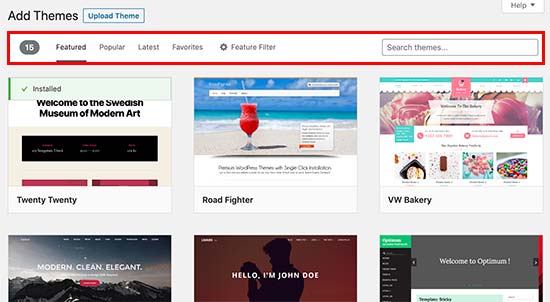
‘ফিচার ফিল্টার’ বোতামে ক্লিক করা আপনাকে বৈশিষ্ট্যগুলির উপর ভিত্তি করে থিমগুলি সাজানোর অনুমতি দেবে। উদাহরণস্বরূপ, আপনি বিষয়, নির্দিষ্ট বৈশিষ্ট্য এবং লেআউট দ্বারা থিমগুলি বাছাই করতে পারেন।
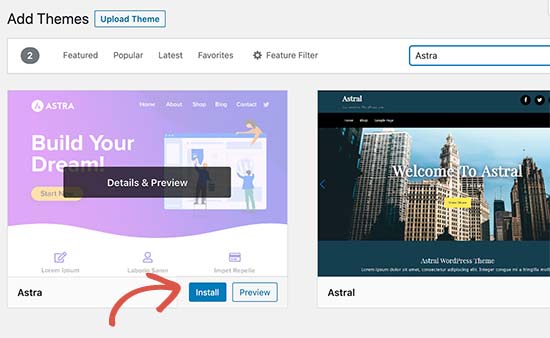
আপনার অনুসন্ধানের ভিত্তিতে, আপনি থিমগুলির একটি তালিকা দেখতে পাবেন যা আপনার মানদণ্ডগুলি পূরণ করেছে। আমাদের ক্ষেত্রে, আমরা জনপ্রিয় অ্যাস্ট্রার থিমটি অনুসন্ধান করেছি ।
আপনি যে থিমটি ইনস্টল করতে চান তা যখন দেখেন তখন কেবল আপনার মাউসটিকে চিত্রের শীর্ষে আনুন। এটি ইনস্টল বোতাম, পূর্বরূপ বোতাম এবং বিশদ বোতামটি প্রকাশ করবে।
এগিয়ে যান এবং ইনস্টল বোতামে ক্লিক করুন।
ওয়ার্ডপ্রেস এখন আপনার থিমটি ইনস্টল করবে এবং আপনাকে ‘অ্যাক্টিভেট’ বা ‘লাইভ পূর্বরূপ’ বোতামগুলির সাথে একটি সাফল্যের বার্তা প্রদর্শন করবে।
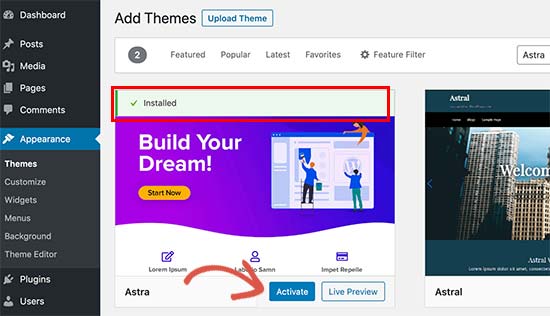
অ্যাক্টিভেট বাটনে ক্লিক করুন এবং আপনি আপনার ওয়ার্ডপ্রেস থিমটি সফলভাবে ইনস্টল ও সক্রিয় করেছেন।
থিমের উপর নির্ভর করে এটি অতিরিক্ত সেটিংস বিকল্পগুলি যুক্ত করতে পারে যা আপনার কনফিগার করতে হবে।
উদাহরণস্বরূপ, আপনার থিম আপনাকে প্রস্তাবিত প্লাগইন ইনস্টল করতে, ডেমো ডেটা ডাউনলোড করতে বা সেটিংস পর্যালোচনা করতে বলতে পারে।
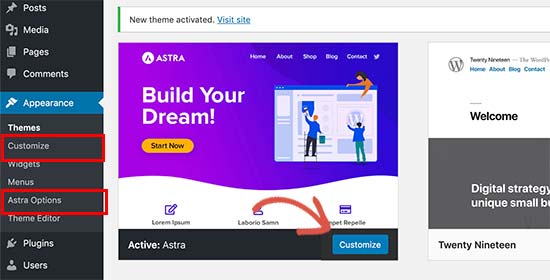
আপনি অন-স্ক্রীন নির্দেশাবলী অনুসরণ করতে পারেন, বা আপনার থিম সেট আপ করতে শুরু করতে কাস্টমাইজ বোতামে ক্লিক করতে পারেন।
ওয়ার্ডপ্রেস অ্যাডমিন থেকে আপলোড পদ্ধতিটি ব্যবহার করে একটি থিম ইনস্টল করুন
এরপরে, ওয়ার্ডপ্রেস অ্যাডমিন অঞ্চলে উপস্থিতি »থিমস পৃষ্ঠায় যান এবং উপরের দিকে অ্যাড নিউ বোতামটি ক্লিক করুন।
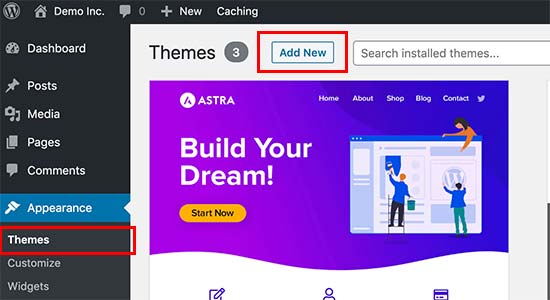
এটি আপনাকে বৈশিষ্ট্যযুক্ত ফ্রি থিম দেখিয়ে নতুন নতুন থিম পৃষ্ঠায় নিয়ে যাবে। আপনি যে থিমটি ইনস্টল করতে চান তা ইতিমধ্যে রয়েছে তাই এগিয়ে যান এবং উপরে অবস্থিত ‘আপলোড থিম’ বোতামটি ক্লিক করুন।
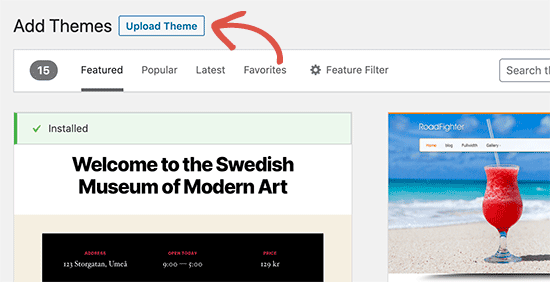
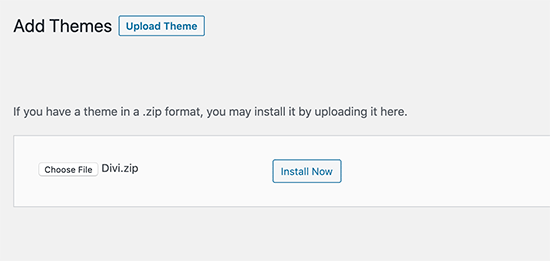
আপনি আগে ডাউনলোড করা জিপ ফাইলটি চয়ন করতে আপনাকে অনুরোধ করা হবে। ফাইলটি নির্বাচন করুন এবং এখনই ইনস্টল ক্লিক করুন।
আপনার থিমটি ইনস্টল হয়ে গেলে আপনি থিমটি সক্রিয় করতে এবং পূর্বরূপ দেখার জন্য লিঙ্কের সাথে একটি সাফল্যের বার্তা দেখতে পাবেন।
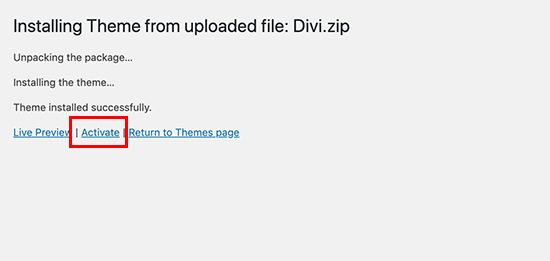
‘অ্যাক্টিভেট’ লিঙ্কটিতে ক্লিক করুন এবং আপনি আপনার ওয়ার্ডপ্রেস থিমটি সফলভাবে ইনস্টল ও সক্রিয় করেছেন।
থিমের উপর নির্ভর করে এটি অতিরিক্ত সেটিংস বিকল্পগুলি যুক্ত করতে পারে যা আপনার থিম কাস্টমাইজারের মাধ্যমে বা একটি পৃথক বিকল্প প্যানেলের মাধ্যমে কনফিগার করতে হবে।
দ্রষ্টব্য: থিম আপলোড কার্যকারিতা কেবল স্ব-হোস্টেড WordPress.org ব্যবহারকারীদের জন্য উপলভ্য। আপনি যদি ওয়ার্ডপ্রেস ডট কম ব্যবহার করছেন তবে আপনি এই বিকল্পটি দেখতে পাবেন না কারণ এটি আপনাকে সীমাবদ্ধ করে ।
কাস্টম থিম আপলোড বৈশিষ্ট্যটি ব্যবহার করার জন্য আপনাকে স্ব-হোস্ট করা WordPress.org ব্যবহার করতে হবে ।
এফটিপি ব্যবহার করে একটি ওয়ার্ডপ্রেস থিম ইনস্টল করা
যদি আপনি সাহসী বোধ করেন এবং আপনার দক্ষতাগুলি পরবর্তী স্তরে নিয়ে যেতে চান, তবে আপনি এফটিপি ব্যবহার করে ওয়ার্ডপ্রেস থিম ইনস্টল করার বিষয়ে শিখতে পারেন।
মনে রাখবেন, এটি সত্য শুরুর জন্য নয় কারণ এটি কিছুটা বেশি অগ্রসর।
প্রথমত, আপনাকে আপনার কম্পিউটারে থিম জিপ ফাইল ডাউনলোড করতে হবে। এর পরে, আপনার ফাইলটি আনজিপ করা দরকার।
এটি আপনার কম্পিউটারে থিমের নাম সহ একটি নতুন ফোল্ডার তৈরি করবে। আমরা জনপ্রিয় ডিভি প্রিমিয়াম থিমটি ডাউনলোড করেছি ।
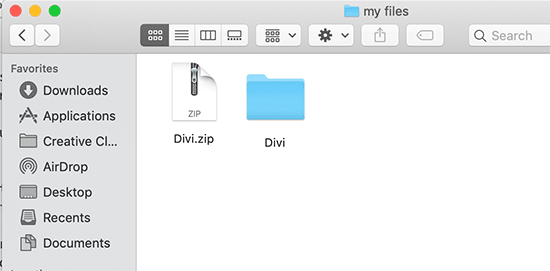
এখন আপনার কাছে থিম ফাইল রয়েছে, আপনি সেগুলি আপনার ওয়েবসাইটে আপলোড করতে প্রস্তুত।
এটি করার জন্য, আপনাকে কোনও এফটিপি ক্লায়েন্ট ব্যবহার করে আপনার ওয়েবসাইট / ওয়ার্ডপ্রেস হোস্টিং অ্যাকাউন্টের সাথে সংযোগ করতে হবে ।
একবার সংযুক্ত হয়ে গেলে, আপনাকে / ডাব্লুপি-কনটেন্ট / থিম / ফোল্ডারে যেতে হবে। ভিতরে, আপনি বর্তমানে আপনার ওয়েবসাইটে ইনস্টল করা সমস্ত থিমের ফোল্ডার দেখতে পাবেন।
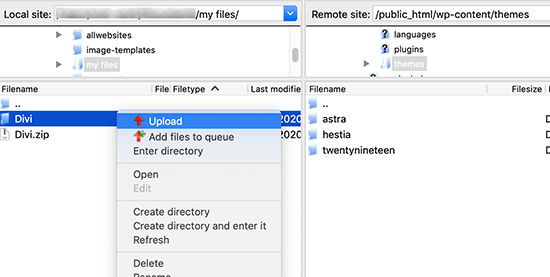
আপনার কম্পিউটার থেকে আপনার আনজিপড থিম ফোল্ডারটি নির্বাচন করুন এবং তারপরে এটি আপনার ওয়েবসাইটে আপলোড করুন।
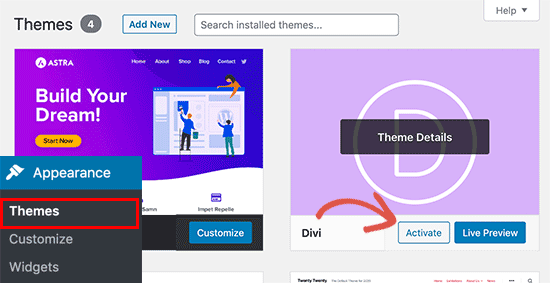
আপনি একবার থিমটি আপলোড করার পরে আপনার প্রশাসক অঞ্চলে গিয়ে উপস্থিতি »থিমগুলিতে ক্লিক করতে হবে ।
আপনি সেখানে তালিকাভুক্ত থিমটি আপলোড করেছেন see কেবল সেই থিমের উপরে আপনার মাউসটি নিয়ে আসুন এবং সক্রিয় বোতামটিতে ক্লিক করুন on
ওয়ার্ডপ্রেস থিম ইনস্টল করা সম্পর্কে প্রায়শই জিজ্ঞাসিত প্রশ্নাবলী
নীচে ওয়ার্ডপ্রেস থিম ইনস্টল করার বিষয়ে বেশিরভাগ সাধারণ জিজ্ঞাসিত প্রশ্ন রয়েছে।
১. ওয়ার্ডপ্রেসে আমি কতগুলি থিম ব্যবহার করতে পারি?
আপনি একবারে কেবল একটি থিম ব্যবহার করতে পারেন। তবে আপনি নিজের পছন্দমতো থিম ইনস্টল করতে পারেন। আপনার ওয়ার্ডপ্রেস ওয়েবসাইটে ইনস্টল করা সমস্ত থিম সক্রিয় নয়।
আপনি কোনও ওয়ার্ডপ্রেস থিম সক্রিয় করার সাথে সাথে এটি স্বয়ংক্রিয়ভাবে আপনার পূর্ববর্তী সক্রিয় থিমটি নিষ্ক্রিয় করে এবং নতুন থিমটিকে আপনার সক্রিয় থিম হিসাবে তৈরি করে।
২. ওয়ার্ডপ্রেসে চাইল্ড থিম কী?
ওয়ার্ডপ্রেসের একটি শিশু থিম একটি উপ-থিম যা তার মূল থিমের সমস্ত কার্যকারিতা, বৈশিষ্ট্য এবং শৈলীতে উত্তরাধিকার সূত্রে প্রাপ্ত। আপনার ওয়েবসাইটে আপনার পিতা বা মাতা উভয় থিম ইনস্টল করতে হবে এবং চাইল্ড থিমটি সক্রিয় করতে হবে।
৩. ওয়ার্ডপ্রেস থিমের কাঠামো কী?
থিম ফ্রেমওয়ার্কগুলি প্যারেন্ট থিম হিসাবে ব্যবহার করার জন্য ডিজাইন করা অত্যন্ত অপ্টিমাইজড ওয়ার্ডপ্রেস থিম।
উন্নত ব্যবহারকারী এবং বিকাশকারীদের জন্য উদ্দিষ্ট, এই থিম ফ্রেমওয়ার্কগুলিতে একাধিক কোড এবং গতির অপ্টিমাইজেশন রয়েছে যা অন্যান্য বিকাশকারীদের দ্রুত তাদের উপরে তৈরি করতে সহায়তা করে।
৪. প্রিমিয়াম বনাম ফ্রি থিম – আমার কোনটি ব্যবহার করা উচিত?
আপনি যদি সীমাবদ্ধ বাজেটের জন্য সবে শুরু করছেন, তবে আমরা একটি নমনীয় ফ্রি থিম শুরু করার পরামর্শ দিই। আমাদের ব্লগের সেরা ফ্রি ওয়ার্ডপ্রেস থিম এবং ব্যবসায়িক ওয়েবসাইটগুলির জন্য সেরা ফ্রি থিমগুলি দেখুন ।
আপনি যদি আরও কিছুটা ব্যয় করতে পারেন তবে একটি প্রিমিয়াম থিম চয়ন করুন। এই থিমগুলি অগ্রাধিকার সহায়তার সাথে আসে যা বিশেষত নতুনদের জন্য কাজে আসে।
৫. আমি কীভাবে আমার ওয়েবসাইটের জন্য সেরা থিম চয়ন করব?
এখানে অনেকগুলি ওয়ার্ডপ্রেস থিম রয়েছে এবং তাদের বেশিরভাগ পেশাদাররা ডিজাইন করেছেন যাতে তারা সত্যিই দুর্দান্ত দেখায়।
এটি প্রাথমিকভাবে তাদের ওয়েবসাইটের জন্য নিখুঁত থিমটি বেছে নেওয়ার জন্য কিছুটা বিভ্রান্তিকর করে তোলে।
আমরা এটি সহজ রাখার পরামর্শ দিই। একটি মিনিমালিস্ট ডিজাইন চয়ন করুন যা আপনার মনে যা আছে তার কাছাকাছি আসে। থিমটি মোবাইলে দুর্দান্ত দেখাচ্ছে এবং ডেমো সাইটে একটি ওয়েবসাইটের গতি পরীক্ষা চালান তা নিশ্চিত করুন ।